微信每日早安问候
导语
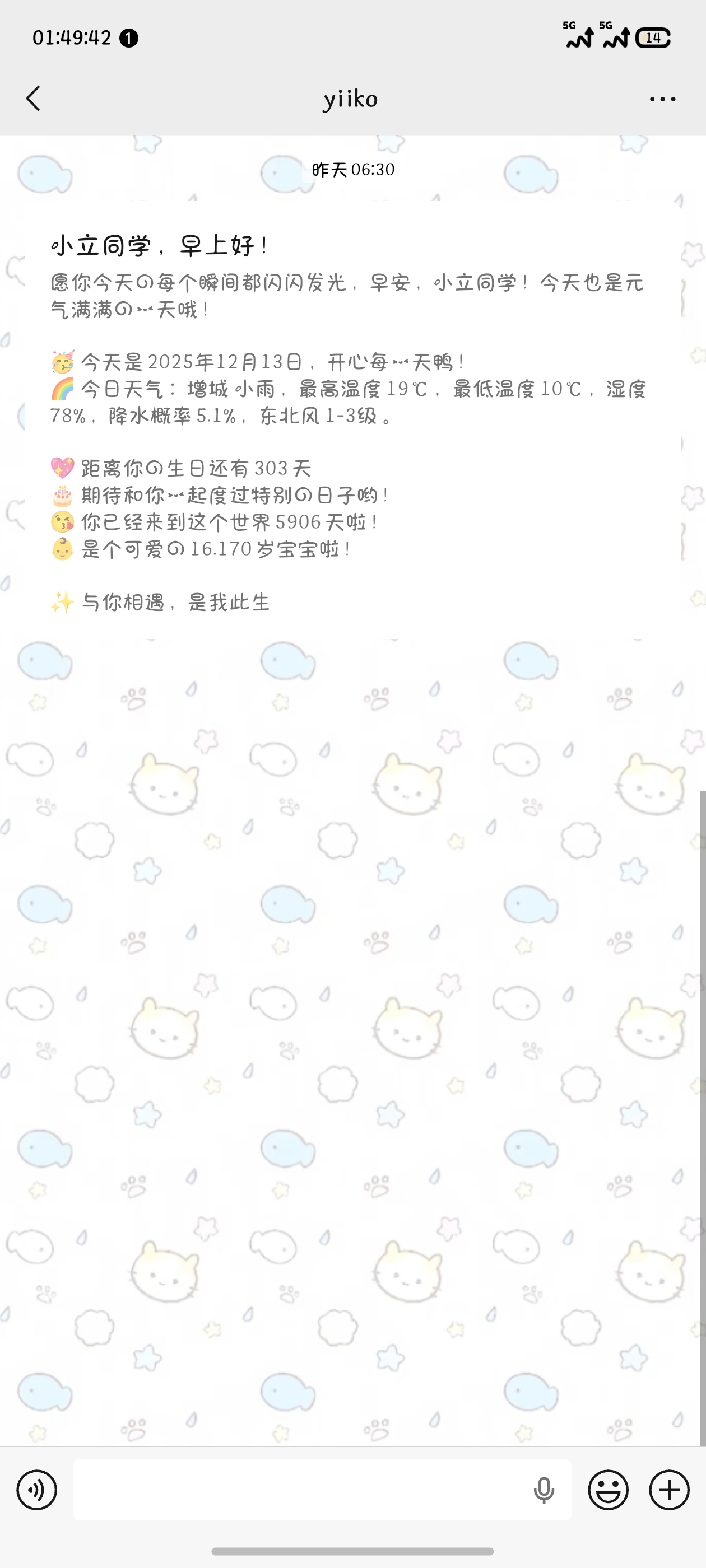
是否想过每天早上收到一条专属的早安问候,包含实时天气、暖心金句、距离生日的倒计时
每天早上自动推送,调用第三方天气接口、金句接口,结合设置的生日,程序会自动生成温馨的问候语,并通过微信接口发送给指定联系人
效果预览
部署
注册企业微信
- 打开浏览器,访问企业微信注册链接:https://work.weixin.qq.com/wework_admin/register_wx
- 在注册页面中,填写企业信息:
- 「企业名称」:可以填写任意名称,例如 “我的早安问候企业”
- 「行业类型」:选择适合的行业,例如 “IT 服务” → “互联网和相关服务”
- 「员工规模」:根据实际情况选择,例如 “1-50 人”
- 填写管理员信息:
- 「管理员姓名」:填写你的真实姓名
- 「管理员手机号」:填写你的手机号码
- 「短信验证码」:点击"获取验证码",输入手机收到的验证码
- 绑定微信:
- 使用你的个人微信扫描页面中的二维码
- 在微信中点击"确认"按钮完成绑定
- 勾选"我同意并遵守 腾讯企业微信服务协议和 隐私政策"
- 点击"注册"按钮完成企业微信注册
- 注册成功后,点击跳转至企业微信管理后台
访问企业微信管理后台地址:https://work.weixin.qq.com/wework_admin/loginpage_wx
邀请目标用户加入企业
- 在企业微信管理后台左侧导航栏中,点击「通讯录」
- 在通讯录页面中,点击「微信邀请」按钮
- 让目标用户扫描二维码加入企业
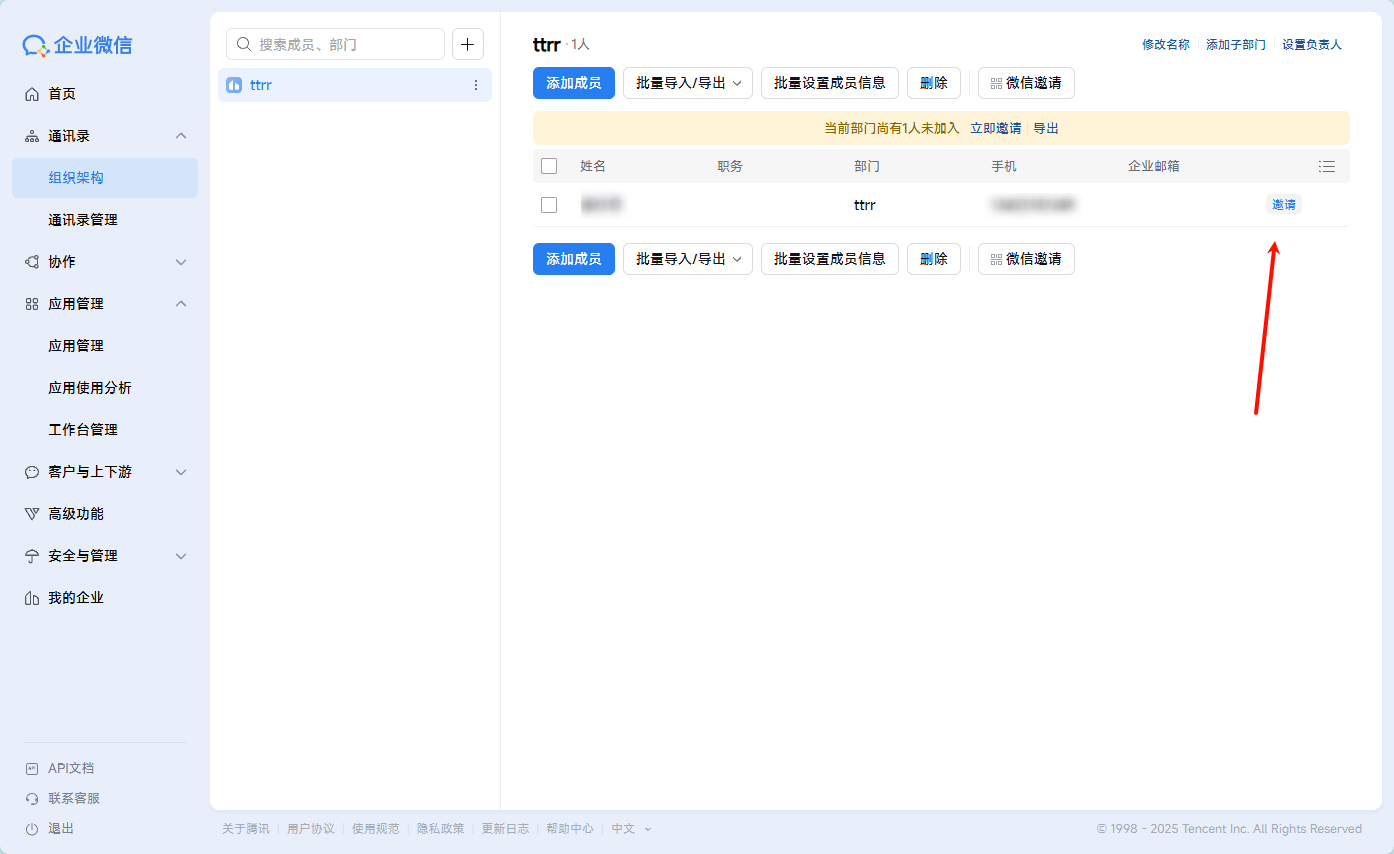
- 添加成功后,如果目标用户没有加入部门点击通讯录右侧按钮邀请加入部门
创建应用
- 在企业微信管理后台左侧导航栏中,点击「应用管理」
- 在应用管理页面中,点击「自建」选项卡
- 点击页面右上角的「创建应用」按钮
- 在创建应用页面中,填写应用信息:
- 「应用名称」:填写应用名称,例如 “早安问候”
- 「应用头像」:可以上传自定义头像,也可以使用默认头像
- 「应用介绍」:填写应用介绍,例如 “自动发送早安问候消息”
- 在「可见范围」选择框中,选择应用的可见成员
- 点击页面底部的「创建应用」按钮
- 创建成功后,系统会自动跳转至应用详情页面
- 在应用详情页面中,记录下「AgentId」和「Secret」(后续会用到)
(「Secret」无法直接查看需要点击发送到企业微信中查看)
验证可信域名
企业微信 API 调用需要配置可信域名,用于应用 OAuth2.0 网页授权功能的回调域名。以下是验证可信域名的步骤:
配置可信域名
- 在企业微信管理后台左侧导航栏中,点击「应用管理」
- 在应用管理页面中,找到并点击你创建的应用
- 进入应用详情页面,点击「应用主页」下方的「设置」按钮
- 在左侧导航栏中,点击「开发者接口」
- 在「企业可信域名」部分,点击「设置可信域名」按钮
- 输入你的域名,例如
i.aa.at - 点击「下一步」按钮
完成域名归属认证
- 系统会生成一个验证文件,文件名格式为
WW_verify_xxx.txt(例如WW_verify_Y4KvX1X3ujeTwWBU.txt) - 点击「下载文件」按钮下载验证文件
- 将下载的验证文件上传至你的域名根目录下
- 确保验证文件可以通过公网访问,例如
http://i.aa.at/WW_verify_Y4KvX1X3ujeTwWBU.txt - 点击「验证」按钮,系统会自动检查验证文件是否可访问
- 验证成功后,点击「确定」按钮完成设置
添加可信任 IP
在使用企业微信 API 发送消息前,需要添加可信任 IP 地址,否则会出现 API 调用失败的情况。
查看服务器 IP
-
本地服务器:
- 打开命令行工具(CMD 或 PowerShell)
- 执行以下命令查看本地公网 IP:
1
curl ipinfo.io/ip
- 或者访问 ip.cn 查看公网 IP
-
云服务器:
- 登录云服务器管理控制台
- 在实例详情页面查看公网 IP 地址
添加可信任 IP
- 在企业微信管理后台左侧导航栏中,点击「应用管理」
- 在应用管理页面中,找到并点击你创建的应用
- 进入应用详情页面,点击「应用主页」下方的「设置」按钮
- 在左侧导航栏中,点击「安全设置」
- 在「可信任 IP 范围」部分,点击「编辑」按钮
- 输入你获取到的公网 IP 地址
- 点击「保存」按钮完成设置
获取企业 ID
- 在企业微信管理后台左侧导航栏中,点击「我的企业」
- 在我的企业页面中,点击「企业信息」选项卡
- 在企业信息页面中,找到「企业 ID」字段
- 记录下企业 ID(后续会用到)
获取天气 API
推荐使用「和风天气 API」提供免费额度,调用简单:
- 访问和风天气开发者平台
- 注册账号并登录
- 访问和风天气控制台
- 创建应用,填写应用名称,例如 “早安问候”
- 进入应用详情点击下方的创建凭据
- 填写名称,认证方式选择 API key
- 获取 API key 并记录下(后续会用到)
- 点击左侧导航选择设置,找到 API host 复制并记录下(后续会用到)
配置项目
环境准备
在开始配置前,请确保你已经准备好以下环境:
- 「Node.js」:请安装 Node.js 16 或更高版本
- 「Git」:用于克隆项目代码
克隆项目
-
执行以下命令克隆项目到本地:
1
git clone https://github.com/yiikooo/wechat-morning-push
-
克隆完成后,进入项目目录:
1
cd wechat-morning-push
创建运行脚本
-
在项目根目录创建一个名为
run.bat的文件 -
编辑
run.bat文件,添加以下内容:1
2
3
4
5
6
7
8
9@echo off
e:
cd E:\wechat-morning-push
set CORP_ID=xxx
set CORP_SECRET=xxx
set AGENT_ID=1000001
set QWEATHER_KEY=xxx
set QWEATHER_API=xxx.qweatherapi.com
node app.js -
「重要提醒」:根据实际情况修改以下内容:
e:和cd E:\wechat-morning-push:修改为你的项目实际路径CORP_ID:替换为你的企业 IDCORP_SECRET:替换为你的应用 SecretAGENT_ID:替换为你的应用 AgentIdQWEATHER_KEY:替换为你的和风天气 API KeyQWEATHER_API:替换为你的和风天气 API Host
修改项目配置
-
在项目根目录找到
config.js文件并打开 -
修改
recipients配置项,根据你的实际情况调整:1
2
3
4
5
6
7
8
9
10
11const recipients = [
{
name: "小立同学",
touser: "yiiko",
agentid: agentid,
birthday: "10-12",
birthDate: "2009-10-12",
city: "增城",
location: "101280104",
},
]; -
配置说明:
name:推送对象的昵称touser:推送对象的微信昵称(必须是加入企业的用户)agentid:应用的 AgentId(保持默认即可)birthday:生日(格式:MM-DD)birthDate:完整生日(格式:YYYY-MM-DD)city:城市名称location:城市对应的 location ID,用于获取天气数据
-
「获取 location ID」:
- 城市对应的 location ID 可以在 China-City-List-latest.csv 中查找
- 打开该 CSV 文件,找到对应的城市,获取其 Location_ID 字段值
安装依赖
在项目根目录执行以下命令安装依赖:
1 | npm install |
测试运行
- 双击运行
run.bat文件 - 查看命令行输出,确认是否成功发送消息
- 如果发送成功,你将在微信上收到早安问候消息
设置定时任务
为了实现每天自动推送,你可以在 Windows 系统中设置定时任务:
- 打开「任务计划程序」
- 点击「创建基本任务」
- 填写任务名称,例如「微信早安问候」
- 选择「每天」触发
- 设置开始时间,例如「06:30:00」
- 选择「启动程序」
- 浏览选择你的
run.bat文件 - 点击「完成」保存任务
这样,系统就会每天按照设定的时间自动运行脚本,发送早安问候消息了。
结语
通过以上步骤,你已经成功搭建了微信每日早安问候系统。这个系统可以每天自动给你关心的人发送包含天气、生日倒计时和纪念日的温馨问候
你可以根据自己的需求进一步定制消息内容和推送时间,让问候更加个性化和贴心
使用愉快!
相关推荐
2025-12-13
友情链接: 反链自动检测
前言 在运营博客的过程中,友情链接是提升网站曝光度和 SEO 的重要方式。但随着链接数量增加,手动检查每个链接是否有效变得耗时耗力。经常会遇到友链失效、网站关闭或对方悄悄移除链接的情况,这些都会影响网站的信誉和 SEO 效果。 为了解决这个问题,设计了一套自动检测友情链接的方案,通过 JavaScript 代码定时检测所有友链状态,并将结果可视化展示。这样可以及时发现无效链接,维护友链的健康状态。 页面展示 反链检测 工程搭建步骤 初始化 Node.js 项目 创建一个新文件夹 friend-link-checker 作为项目目录 进入该目录,执行命令: 1npm init -y 安装依赖库 执行以下命令安装所需的 Node.js 库: 1npm install axios cheerio 创建自动检测脚本 创建检测脚本文件 创建 ./friend-link-checker.js...
2026-01-09
突发奇想: Octokit自动添加和修改友链
前言 每次有人申请友链, 我都得手动去改 link.yml 文件, 然后 commit、push、等构建……说实话, 挺烦的 某天摸鱼的时候突然想到 GitHub 不是有 API 吗? 干脆写个自动化的友链系统得了 思路很简单: 搞个页面让大家填表申请 后端收到请求后存到数据库, 发邮件通知我 我点一下"通过",系统自动去 GitHub 开个 PR PR 一合并,友链就自动上线了 技术栈 Express.js 搭建 API 服务 MongoDB 存储申请数据 Octokit 操作 GitHub API Nodemailer 发送邮件通知 Vercel 部署 不过天天白嫖人家也挺过分的 (●’◡’●) 准备工作 在开始之前, 需要准备以下内容: 1. GitHub Personal Access Token 前往 GitHub Settings > Developer settings > Personal access tokens 创建一个新的 Token, 需要勾选 repo 权限 2. MongoDB 数据库 使用 MongoDB...
评论